


آنچه در این نوشتار خواهید خواند
چرا نمیتوانم ویندوز خود را به ویندوز ۱۱ ارتقا دهم؟
ویندوز ۱۱ به عنوان یکی از جدیدترین سیستمعاملهای مایکروسافت، امکانات و ویژگیهای جذابی را ارائه میدهد. با این حال، بسیاری از کاربران هنگام تلاش برای ارتقای ویندوز خود به این نسخه با مشکلاتی مواجه میشوند. اما چرا نمیتوانم ویندوز خود را به ویندوز ۱۱ ارتقا دهم؟ در این مقاله، به دلایل اصلی عدم امکان ارتقا به ویندوز ۱۱ و راهحلهای احتمالی خواهیم پرداخت.
۱. عدم تطابق سختافزاری
ویندوز ۱۱ دارای حداقل نیازمندیهای سختافزاری جدیدی است که ممکن است سیستم شما آنها را نداشته باشد. برخی از این الزامات شامل موارد زیر هستند:
الف. پردازنده پشتیبانینشده
ویندوز ۱۱ تنها از پردازندههای مدرن پشتیبانی میکند. برای پردازندههای اینتل، حداقل نسل ۸ و برای AMD، سری Ryzen 2000 به بالا مورد نیاز است. اگر پردازنده شما قدیمیتر باشد، ارتقا امکانپذیر نخواهد بود.
ب. عدم پشتیبانی از TPM 2.0
یکی از مهمترین نیازمندیهای ویندوز ۱۱، پشتیبانی از TPM (Trusted Platform Module) نسخه ۲.۰ است. این ماژول امنیتی برای محافظت از اطلاعات و عملیات رمزنگاری استفاده میشود. بسیاری از سیستمهای قدیمی فاقد این قابلیت هستند یا آن را در تنظیمات BIOS غیرفعال کردهاند.
ج. پارتیشنبندی ناسازگار
ویندوز ۱۱ به یک درایو با فرمت GPT نیاز دارد. اگر درایو اصلی شما با فرمت MBR باشد، نمیتوانید به ویندوز ۱۱ ارتقا دهید.
۲. مشکلات نرمافزاری
الف. نسخه قدیمی ویندوز
اگر نسخه ویندوز فعلی شما بسیار قدیمی باشد (مانند ویندوز ۷ یا ۸)، ممکن است ابتدا نیاز باشد به ویندوز ۱۰ ارتقا دهید و سپس به ویندوز ۱۱ مهاجرت کنید.
ب. درایورهای قدیمی
درایورهای سختافزاری ناسازگار میتوانند مشکلاتی در ارتقا ایجاد کنند. اگر درایورهای سیستم شما بهروزرسانی نشده باشند، ممکن است مایکروسافت اجازه ارتقا ندهد.
۳. مشکلات نرمافزارهای نصبشده
برخی نرمافزارهای قدیمی یا ناسازگار میتوانند مانع ارتقا به ویندوز ۱۱ شوند. در این حالت، ممکن است مجبور شوید نرمافزارهای مشکلساز را حذف یا بهروزرسانی کنید. به علاوه، نرمافزارهای امنیتی مانند آنتیویروسهای قدیمی میتوانند باعث تداخل شوند و باید به نسخههای جدیدتر ارتقا یابند.
۴. فضای ذخیرهسازی ناکافی
ویندوز ۱۱ به حداقل ۶۴ گیگابایت فضای خالی نیاز دارد. اگر درایو اصلی شما فضای کافی نداشته باشد، فرآیند نصب متوقف میشود. همچنین، بهتر است برای نصب روانتر، حداقل ۱۰۰ گیگابایت فضای خالی در نظر بگیرید تا از بروز مشکلات احتمالی جلوگیری شود.
۵. اتصال اینترنت ضعیف
فرآیند ارتقا به ویندوز ۱۱ نیاز به دانلود فایلهای حجیم دارد. اگر اتصال اینترنت شما ناپایدار یا بسیار کند باشد، ممکن است ارتقا با خطا مواجه شود. بهتر است پیش از شروع، از پایداری و سرعت اینترنت خود اطمینان حاصل کنید.
۶. مشکلات مربوط به BIOS یا UEFI
گاهی تنظیمات نادرست در BIOS یا UEFI میتواند مانع از ارتقا شود. ویژگیهای مانند Secure Boot یا CSM ممکن است غیرفعال باشند یا بهدرستی تنظیم نشده باشند. بررسی این تنظیمات و بهروزرسانی BIOS میتواند به رفع مشکل کمک کند.
راهحلها
۱. بررسی نیازمندیهای سختافزاری
ابتدا بررسی کنید که سیستم شما با الزامات سختافزاری ویندوز ۱۱ مطابقت دارد. میتوانید از ابزار رسمی مایکروسافت با نام PC Health Check استفاده کنید. این ابزار به شما نشان میدهد که آیا سیستم شما برای ارتقا آماده است یا خیر.
۲. فعال کردن TPM 2.0
- وارد تنظیمات BIOS شوید.
- گزینه TPM یا PTT (Platform Trust Technology) را فعال کنید.
- تغییرات را ذخیره کرده و سیستم را ریستارت کنید. اگر نمیدانید چگونه به BIOS دسترسی پیدا کنید، معمولاً با فشردن کلیدهای Del، F2 یا Esc هنگام راهاندازی سیستم میتوانید وارد شوید.
۳. تبدیل درایو به GPT
اگر درایو شما MBR است، از ابزار داخلی ویندوز مانند mbr2gpt.exe برای تبدیل آن به GPT استفاده کنید. این کار بدون از دست رفتن اطلاعات انجام میشود، اما پیشنهاد میشود قبل از شروع، از دادههای خود نسخه پشتیبان تهیه کنید.
۴. حذف نرمافزارهای ناسازگار
قبل از ارتقا، نرمافزارهای قدیمی یا ناسازگار را شناسایی و حذف کنید. میتوانید از ابزارهای شناسایی نرمافزارهای ناسازگار استفاده کنید یا مستقیماً لیست نرمافزارهای نصبشده را بررسی کنید.
۵. بهروزرسانی درایورها
همه درایورهای سختافزاری خود را از طریق Device Manager یا وبسایت سازنده بهروزرسانی کنید. بهروزرسانی درایور کارت گرافیک، کارت صدا و درایورهای مربوط به مادربرد از اهمیت بالایی برخوردار است.
۶. افزایش فضای ذخیرهسازی
فایلهای غیرضروری را حذف کنید یا از یک درایو خارجی برای انتقال دادههای اضافی استفاده کنید. همچنین میتوانید از ابزارهای داخلی ویندوز مانند Disk Cleanup برای پاکسازی درایو استفاده کنید.
۷. تنظیم مجدد BIOS یا UEFI
اگر همچنان با مشکل مواجه هستید، تنظیمات BIOS یا UEFI را به حالت پیشفرض بازگردانید. این کار میتواند تنظیمات نادرست را اصلاح کند و مشکلات را برطرف نماید.
نتیجهگیری
ویندوز ۱۱ با الزامات سختافزاری و نرمافزاری جدید خود، ممکن است برای برخی سیستمها غیرقابل دسترسی باشد. با این حال، با بررسی دقیق و اعمال تغییرات لازم، بسیاری از مشکلات قابل حل هستند. اگر سیستم شما هنوز با این نسخه سازگار نیست، ممکن است ارتقا به ویندوز ۱۰ و ادامه استفاده از آن گزینه بهتری باشد. همچنین، اگر سیستم شما نیاز به ارتقا سختافزاری دارد، این ارتقا میتواند در بلندمدت به بهبود عملکرد کلی سیستم کمک کند و شما را برای بهرهبرداری از نسخههای جدید آماده کند. در نهایت، پیش از هر اقدامی، اطمینان حاصل کنید که از تمامی اطلاعات خود نسخه پشتیبان تهیه کردهاید.
اشتراک گذاری این مطلب
جستجو در مطالب
نویسنده این مطلب

نوشتههای اخیر
دستهبندی نوشتهها
دستهها
دستهبندی محصولات ما
تخفیفهای سیباشاپ
-
 پرینتر لیزری اچ پی،مدل HP M401 DNE
۱۵.۵۰۰.۰۰۰ تومانقیمت اصلی: ۱۵.۵۰۰.۰۰۰ تومان بود.۱۴.۸۵۰.۰۰۰ تومانقیمت فعلی: ۱۴.۸۵۰.۰۰۰ تومان. -
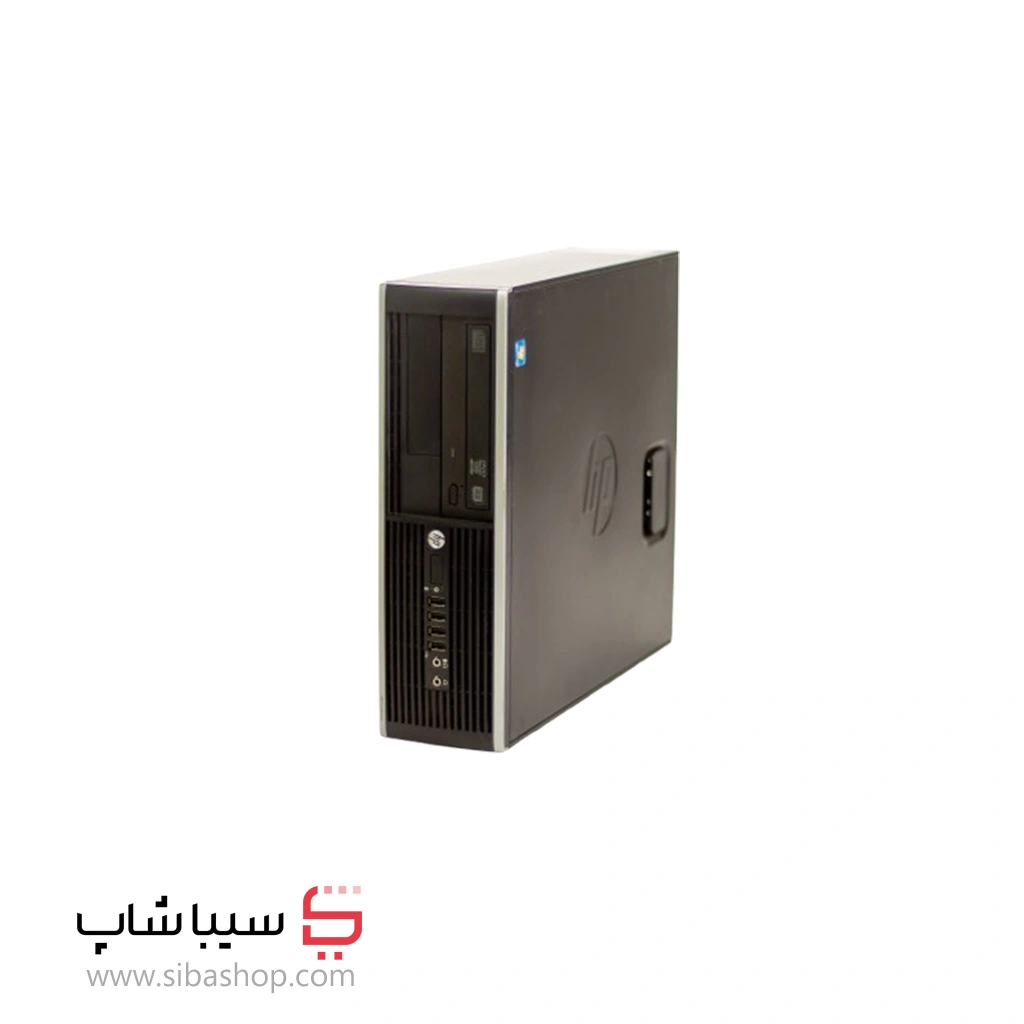 مینی کیس اچ پی مدل،HP 6300 mini pc
۱۱.۵۰۰.۰۰۰ تومانقیمت اصلی: ۱۱.۵۰۰.۰۰۰ تومان بود.۱۰.۷۰۰.۰۰۰ تومانقیمت فعلی: ۱۰.۷۰۰.۰۰۰ تومان. -
 مانیتور دل،مدل DELL P2217HC monitor
۷.۵۰۰.۰۰۰ تومانقیمت اصلی: ۷.۵۰۰.۰۰۰ تومان بود.۷.۱۵۰.۰۰۰ تومانقیمت فعلی: ۷.۱۵۰.۰۰۰ تومان. -
 صندوق فروشگاهی اچ پی ،مدل HP RP9 G1 Cash register
۴۰.۰۰۰.۰۰۰ تومانقیمت اصلی: ۴۰.۰۰۰.۰۰۰ تومان بود.۳۸.۰۰۰.۰۰۰ تومانقیمت فعلی: ۳۸.۰۰۰.۰۰۰ تومان. -
 مک مینی اپل مدل،Apple mini mac A1347
۱۴.۰۰۰.۰۰۰ تومانقیمت اصلی: ۱۴.۰۰۰.۰۰۰ تومان بود.۱۳.۲۶۰.۰۰۰ تومانقیمت فعلی: ۱۳.۲۶۰.۰۰۰ تومان.